








写真印刷は家が綺麗?おすすめプリンター&アルバムで写真整理


スマホの中に溜まっていく、かわいい我が子の写真。「写真印刷はどこが綺麗にできる?」「スマホの写真印刷を綺麗に、かつ安くできたら」とお悩みではありませんか?店舗やコンビニに毎回行くのは、小さな子どもを連れていると大変ですよね。実は、選び方次第で「家での写真印刷が綺麗で早い」が叶います!1歳の息子を育てる筆者が、実際にやってよかった、自宅でサクッと高画質な写真整理ができる優秀アイテムをお届けします。
失敗しない!子どもの写真印刷&整理アイテムの選び方
子どもの成長はあっという間だからこそ、写真は綺麗な状態で、ストレスなく残したいですよね。ここでは、育児の合間にサクッと綺麗に写真印刷と整理を行うための、失敗しないアイテム選びのポイントを3つご紹介します。
プリンターはスマホ連携と発色の良さで選ぶ
自宅で携帯の写真を印刷するなら、スマホとWi-Fiで直接つながるプリンターが便利です。スマホとパソコンをつなぐ手間がないだけで、印刷へのハードルがグッと下がります。また、せっかくの可愛い笑顔が暗く写ってはもったいないので、写真印刷が綺麗にできるインク・機能を選びましょう。
写真用紙は光沢感と厚みにこだわる
写真の印刷が綺麗にできないという原因の一つに、用紙の種類と印刷設定が異なっていることがあります。人の顔を自然な色合いで、かつ高画質に仕上げるには、適度な厚みと上品な光沢がある純正の写真用紙を選ぶのが正解です。耐久性も高まり、色褪せない思い出を残せます。
アルバムは長期保存と買い足しやすさも考える
子どもの写真はこれから何年も増え続けます。そのため、台紙を後から追加できるビス式や、色褪せ・変形を防ぐ高品質なアルバムを選んでおくと安心です。インテリアに馴染むデザインなら、リビングに置いていつでも見返せます。
写真印刷が綺麗で早い!自宅での写真整理おすすめ3選
1歳の息子を育てつつ、ライターとしても働く筆者が愛用している、写真印刷・整理の神アイテムをご紹介します。これさえあれば、店舗やコンビニに走る必要はもうありません!
スマホから直感操作|EPSON「EW-M754TW(A4カラーインクジェット複合機)」
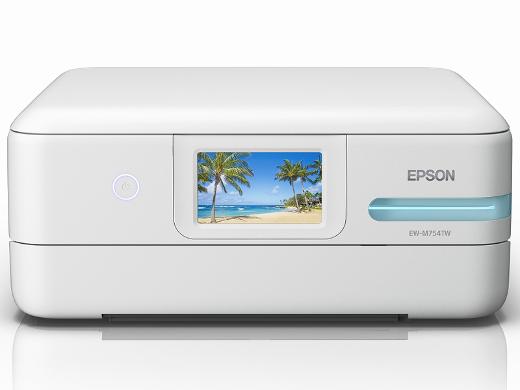
スマホから直接印刷できるのが本当に便利です!画質も驚くほど綺麗で、個人的には以前利用した写真プリントの店舗や高画質なコンビニ印刷と比べても、この「エプソン EW-M754TW」のほうが顔の輪郭など発色が綺麗だと感じています。また、本体のタッチパネルがわかりやすく、やりたい操作が直感的に選べます。

専用アプリ(Epson Smart Panel)を携帯に入れておけば、家の中でWi-Fiを通じてスマホの写真印刷が綺麗に完了。画像をパソコンに一度落としたりメールで送ったりする手間がゼロになり、思ったときにすぐ印刷できます。ホテルでお食い初めをした日の家族写真を、翌日には義実家や実父に渡せて大満足でした!
適度な光沢感|EPSON「写真用紙[光沢] L判」

エプソンのプリンターと相性抜群の純正写真用紙です。適度な厚みがあって写真用紙としては比較的丈夫で子どもが少し触るくらいなら安心。

純正同士だからこその相性や適度な光沢感のおかげでインクの発色が良く、人物の輪郭が自然に表現されているところがお気に入りポイント♪安価なノーブランド紙だと、実際の画像よりほっぺたが赤っぽく出てしまった失敗もあるので、純正写真用紙の安心感をより実感しました。
何度も見返したくなる|ナカバヤシ「フエルアルバム ドゥファビネ L」

何度も貼り直せる高品位なフィルム台紙で、配置換えがとてもスムーズです。フィルムの光沢感がテカリすぎず自然体で、写真が綺麗に引き立ちます。フィルムがシワになりにくくベタつかないのも安心!付属のコメントカードは、紙製ながら台紙の絶妙な粘着力でズレ落ちず、こちらも自由に配置換えができます。

台紙は黒とアイボリーの2色、表紙も豊富なカラーから自分好みに選んでアルバム作りをスタートできます。しっかりした背表紙と、思わず触れたくなる上質な布素材の表紙カバーは、使っていると愛着が湧くこと間違いなしです。
子どもの写真印刷に関するよくある疑問Q&A
最後に、日々、育児に追われるママ・パパが抱きがちな写真印刷や整理についてよくある疑問をまとめました。
写真印刷はコンビニと家、どっちが綺麗で安い?
スペックのしっかりした家庭用プリンターと純正の優秀な写真用紙を使えば、家での写真印刷でも発色が綺麗に出る場合が多いです。初期費用はかかりますが、コンビニへ行く手間や今後の印刷料金を考えると、自宅での写真印刷は長期的に見てタイパ・コスパともに非常に高いと言えます。
スマホの写真を綺麗に印刷するコツは?
スマホのカメラレンズの汚れを拭き取ってから撮影すること、そして印刷時は必ずプリンターのメーカーに合わせた純正の写真用紙を使用することです。設定画面で「写真用紙」を選択することも忘れないでくださいね。印刷してみて、少し暗いと感じたら、スマホのアルバム内で写真の明るさ調整をするだけで自分の理想に近づけます。
撮り溜めた写真、溜め込まずに整理するタイミングは?
お食い初め、ハーフバースデー、1歳の誕生日などのイベント直後や、月末のルーティーンとして10枚だけ選ぶのがおすすめです。スマホからWi-Fiで即印刷できる環境があれば、思い立った瞬間にサクッと整理できます。また、スマホに写真を選ぶ日とカレンダーにリマインダーを入れておけば忘れてても自動で思い出させてくれます。
おうち時間を活用して、愛おしい一瞬を形に残そう
携帯の中に眠っているたくさんの思い出。スマホからWi-Fiでサクッとつながるプリンターや、発色の良い写真用紙を家に揃えておくだけで、写真整理が驚くほどラクに、そして楽しい時間に変わります。綺麗に印刷された我が子のアルバムは、家族一生の宝物。ぜひおうち時間を活用して、素敵にアルバムを作ってみてくださいね。
※本記事にはアフィリエイトリンクを含みます。
関連記事はこちら▼


担当ライター

